返回文章列表
技术科普AI 实践公开预览#cc-switch#Claude Code#开发工具

模型越买越多,Claude Code 反而越难用:问题出在配置

芝士AI吃鱼2026年9月8日3 分钟阅读阅读统计加载中
模型越买越多,Claude Code 反而越难用:问题出在配置

你手里只有一个模型时,环境变量怎么写都不算麻烦。等到 Claude、国产模型、代理接口和测试账号全塞进来,事情就变了:今天改这个配置,明天忘了上一次用的是哪个地址,最糟的是密钥还散落在几个文件里。

cc-switch 解决的就是这类小麻烦。它把不同 AI CLI 的供应商配置放到一个图形界面里,让你看得到当前选中项,也能更快切换。
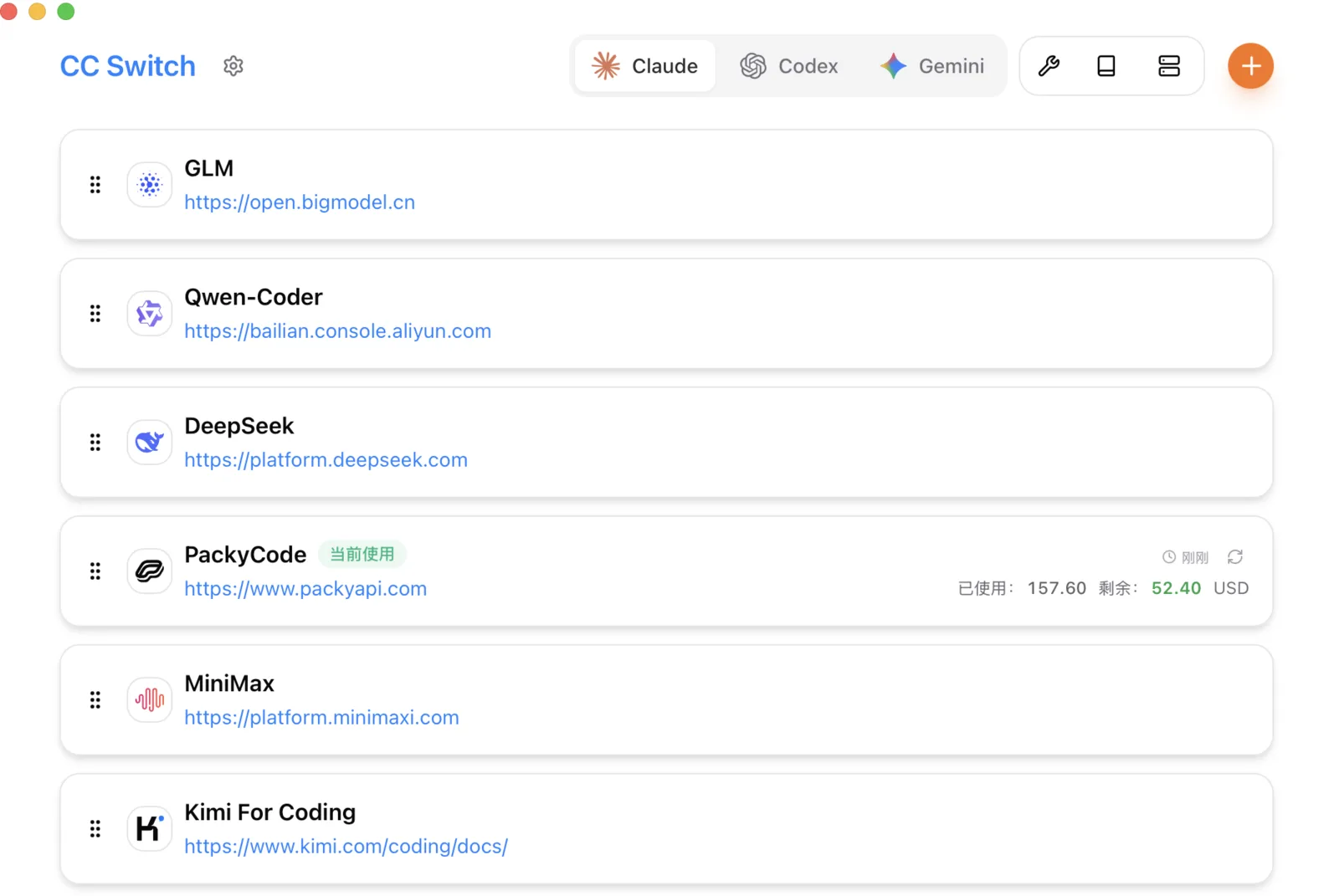
cc-switch 配置管理界面
cc-switch 配置管理界面

它不是另一个模型客户端#

cc-switch 不提供模型额度,也不会替你申请账号。它管理的是本地工具读取的配置,例如接口地址、模型供应商和必要参数。你原来用 Claude Code、Codex 或其他 CLI,切换后仍然回到原来的终端工作。

这点听上去平常,实际很省心。配置多了以后,最危险的不是多敲两行命令,而是你已经不知道哪份配置正在生效。统一入口至少让这件事变得可见。

哪些人值得装#

如果你长期只用官方默认配置,没必要多加一层工具。只要你经常测试不同接口、在多个模型之间切换,或者需要给不同项目保留不同配置,cc-switch 就能明显减少手改文件的次数。

项目代码和最新发行版以 cc-switch 官方项目页 为准。安装前先核对系统架构和版本,不要从来历不明的网盘下载安装包。
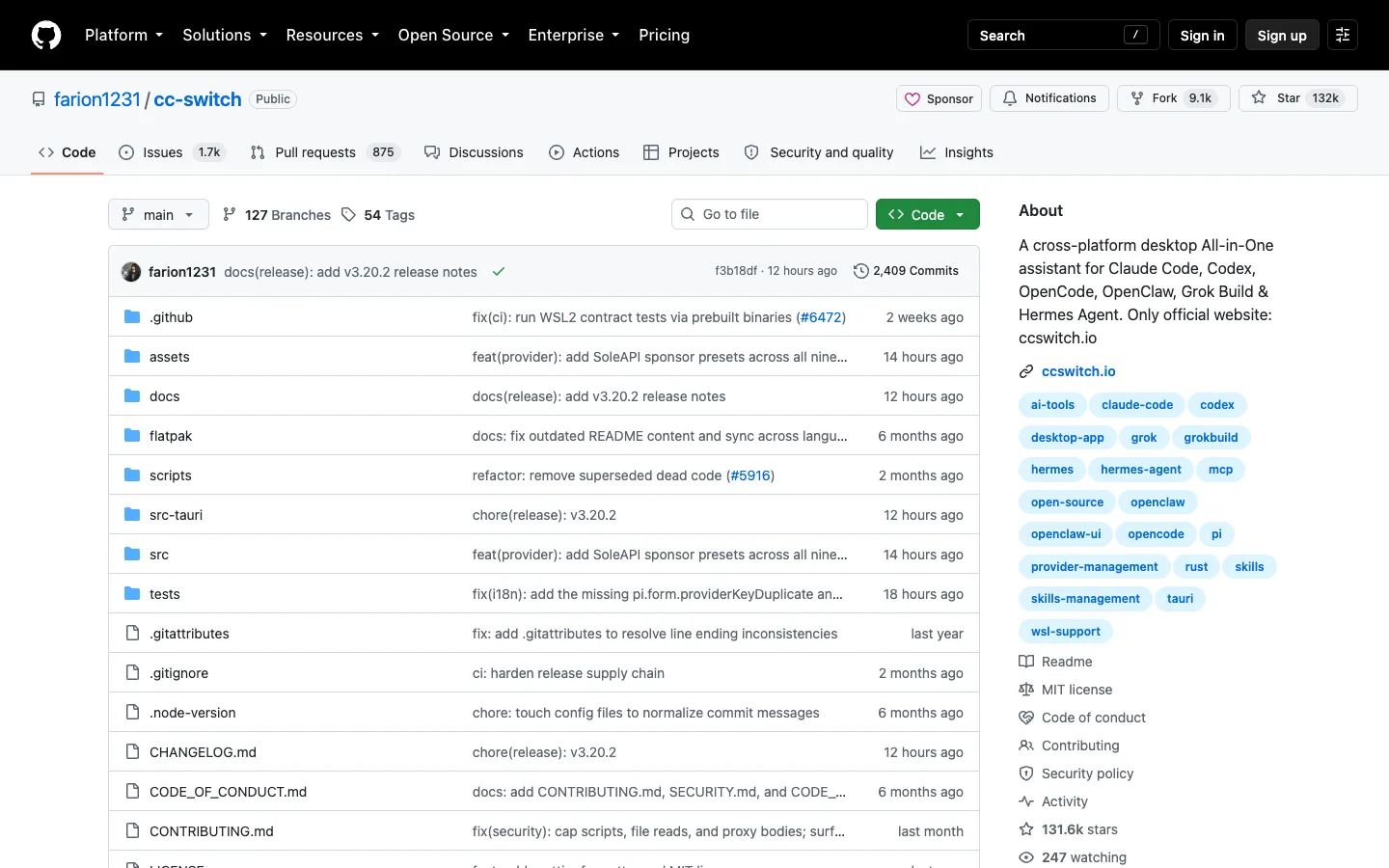
cc-switch 官方项目页
cc-switch 官方项目页

公开部分先帮你判断它值不值得装。各系统具体怎么下载、第一次如何添加供应商、切换后怎样确认 Claude Code 已读到新配置,完整步骤放在星球原帖。

公开预览到这里

配置文件越改越乱之前,先把切换入口收回来

完整原帖按系统整理安装、中文界面、供应商添加和切换验证,适合第一次上手照着操作。

  1. 01先用公开部分判断,这篇是不是你正需要的
  2. 02原帖提供完整命令、配置、截图和排错记录
  3. 03再把这个工具接进后续的完整工作流
  • macOS、Windows 与 Linux 安装入口
  • Claude Code 等工具的供应商配置
  • 一键切换与生效验证
AI 实践知识星球二维码

公开部分到这里

剩下的是可以照着做的实操部分

公开预览到这里

配置文件越改越乱之前,先把切换入口收回来

完整原帖按系统整理安装、中文界面、供应商添加和切换验证,适合第一次上手照着操作。

  1. 01先用公开部分判断,这篇是不是你正需要的
  2. 02原帖提供完整命令、配置、截图和排错记录
  3. 03再把这个工具接进后续的完整工作流
  • macOS、Windows 与 Linux 安装入口
  • Claude Code 等工具的供应商配置
  • 一键切换与生效验证
打开完整教程加入 AI 实践
芝士AI吃鱼公众号二维码

关注「芝士AI吃鱼」公众号持续更新

在这里,我用「人话」和「漫画」拆解 AI 技术。公众号更新会同步整理到本站,方便继续阅读、检索和订阅。

点击二维码可放大,使用微信扫码关注。

芝士AI吃鱼

持续记录 AI 原理和工程实践

更多文章